Bạn có từng gặp cảnh này chưa?
Mở phần mềm chỉnh sửa video, máy tính bắt đầu quạt kêu như máy bay, con trỏ chuột giật từng nhịp, và cuối cùng… ứng dụng treo.
Sự thật là hầu hết các phần mềm dựng video “xịn” như Adobe Premiere Pro hay Final Cut Pro đều đòi hỏi cấu hình mạnh. Nhưng không phải ai cũng có điều kiện nâng cấp máy.
Tin vui là – vẫn có phần mềm chỉnh sửa video nhẹ nhất cho máy cấu hình yếu, vừa miễn phí, vừa đủ tính năng để bạn làm ra video đẹp mắt. Bài này sẽ giúp bạn chọn đúng công cụ và chỉnh video mượt mà, không lo giật lag.
Top phần mềm chỉnh sửa video nhẹ, miễn phí, chạy mượt trên máy cấu hình yếu
Tiêu chí chọn phần mềm chỉnh sửa video nhẹ
Đừng vội tải ngay phần mềm đầu tiên bạn thấy. Một phần mềm có thể “nhẹ” với người này nhưng lại “nặng” với người khác – tùy vào cấu hình máy. Để đảm bảo máy yếu vẫn chạy mượt, bạn nên ưu tiên các yếu tố sau:
Khám phá các phần mềm chỉnh sửa video máy tính dễ dùng
- Dung lượng cài đặt thấp – Lý tưởng là dưới 500MB, giúp tiết kiệm bộ nhớ và thời gian tải. Với máy ổ cứng HDD hoặc dung lượng trống ít, đây là yếu tố quan trọng để tránh tình trạng “full ổ” khiến máy chậm hơn.
- Tối ưu hiệu năng – Phần mềm nên chạy ổn định trên CPU cũ hoặc RAM 2–4GB. Điều này giúp bạn vừa chỉnh sửa, vừa nghe nhạc hoặc mở thêm tài liệu mà không bị treo máy.
- Giao diện đơn giản – Không phải ai cũng rành kỹ thuật. Một giao diện thân thiện, trực quan sẽ giúp bạn tiết kiệm hàng giờ tìm nút lệnh hoặc học cách sử dụng.
- Hỗ trợ định dạng phổ biến – MP4, MOV, AVI… để bạn không phải mất thêm thời gian chuyển đổi định dạng trước khi chỉnh sửa.
- Có tính năng cơ bản – Dù nhẹ, phần mềm vẫn cần đáp ứng các nhu cầu thiết yếu: cắt ghép, thêm nhạc nền, chèn chữ, chỉnh màu, thêm filter, và xuất video ở độ phân giải từ HD trở lên.
Ví dụ thực tế: Một chiếc laptop Core i3 đời 2015, RAM 4GB, HDD 500GB – tưởng như “chỉ để gõ Word” – vẫn có thể dựng một video HD 5 phút trên CapCut PC, miễn là biết cách tối ưu và dùng phần mềm hợp lý.
Top phần mềm chỉnh sửa video nhẹ nhất cho máy cấu hình yếu
CapCut PC
Điểm nổi bật: Giao diện trực quan, nhiều template dựng sẵn, hỗ trợ tiếng Việt, phù hợp cả cho người mới lẫn người đã quen dựng video.
Ưu điểm:
- Miễn phí 100%, không đóng watermark khi xuất video – một lợi thế lớn so với nhiều phần mềm miễn phí khác.
- Hỗ trợ xuất Full HD và tối ưu tốt cho RAM 4GB, đảm bảo quá trình dựng video mượt mà ngay cả khi máy không mạnh.
- Kho hiệu ứng, sticker, filter phong phú, liên tục được cập nhật theo trend TikTok và YouTube Shorts.
- Có tính năng tự động đồng bộ nhạc và hình ảnh giúp tiết kiệm thời gian chỉnh sửa.
Nhược điểm:
- Một số tính năng nâng cao như AI Background Removal hay hiệu ứng đặc biệt cần kết nối internet và tài khoản đăng nhập.
- Tùy phiên bản, có thể yêu cầu cập nhật thường xuyên để tránh lỗi.
Phù hợp cho ai: Người mới bắt đầu, nhà sáng tạo nội dung ngắn (TikTok, Reels, Shorts), người bán hàng online.
Link tải: capcut.com
Để tìm hiểu chi tiết về cách edit video trên CapCut hiệu quả, bạn có thể tham khảo hướng dẫn chuyên sâu của chúng tôi.
Shotcut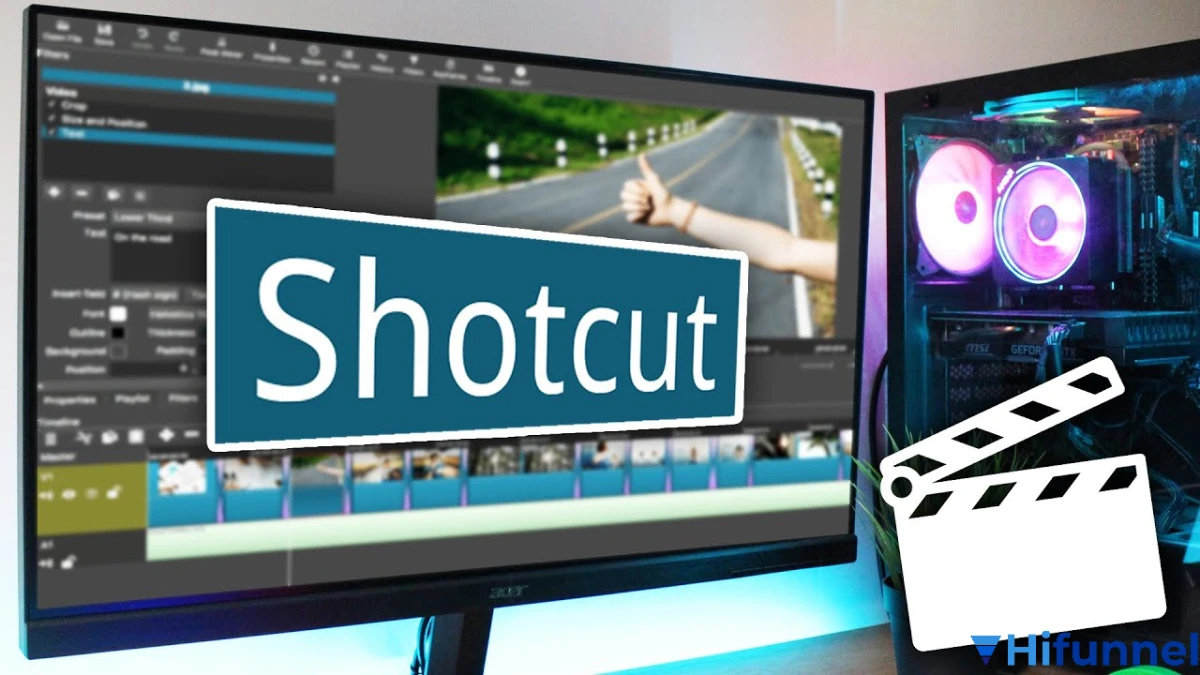
Điểm nổi bật: Mã nguồn mở, hỗ trợ đa nền tảng (Windows/Mac/Linux), không ràng buộc bản quyền, thích hợp cho người muốn tự do tùy chỉnh phần mềm. Capcut cũng là một trong các phần mềm chỉnh sửa video trên điện thoại phổ biến nhất hiện nay.
Ưu điểm:
- Miễn phí hoàn toàn, không quảng cáo và không giới hạn tính năng.
- Hỗ trợ nhiều định dạng video/audio, kể cả các định dạng ít phổ biến.
- Timeline chỉnh sửa chuyên nghiệp với nhiều lớp (layer) cho phép thao tác phức tạp hơn so với CapCut.
- Có tính năng chỉnh màu, keyframe, slow motion tương tự phần mềm dựng phim chuyên nghiệp.
Nhược điểm:
- Giao diện hơi “kỹ thuật”, cần thời gian làm quen.
- Không có nhiều hiệu ứng dựng sẵn như CapCut, người dùng phải tự tạo hoặc tải thêm.
Phù hợp cho ai: Người có kinh nghiệm chỉnh sửa cơ bản và muốn nâng cao kỹ năng dựng phim.
Link tải: shotcut.org
VSDC Free Video Editor
Điểm nổi bật: Tối ưu cho máy Windows yếu, giao diện dễ dùng, tính năng đủ cho cả dựng clip bán hàng và video hướng dẫn.
Ưu điểm:
- Dung lượng cực nhẹ (~80MB), chạy mượt trên CPU đời cũ và RAM 2GB.
- Nhiều hiệu ứng video, hỗ trợ xuất video chất lượng cao tới 4K mà vẫn giữ mức sử dụng CPU thấp.
- Có tính năng ghi màn hình tích hợp – tiện cho làm video tutorial hoặc quay game.
- Hỗ trợ chỉnh âm thanh, khử tiếng ồn và tách nhạc dễ dàng.
Nhược điểm:
- Chỉ hỗ trợ Windows, không có bản cho Mac/Linux.
- Một số tính năng nâng cao (như tracking, mask phức tạp) chỉ có ở bản Pro.
Phù hợp cho ai: Người dùng Windows có máy yếu, cần dựng video đơn giản nhưng chất lượng xuất cao.
Link tải: videosoftdev.com
OpenShot
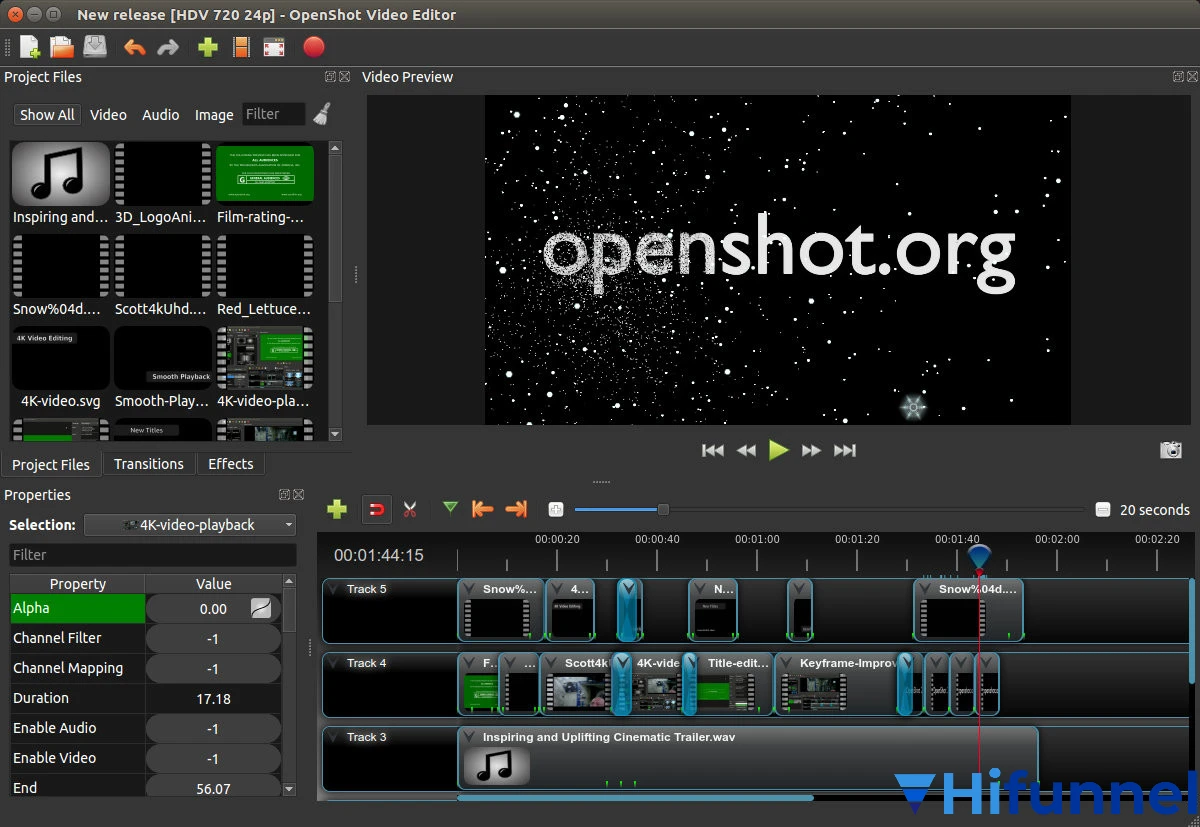
Điểm nổi bật: Miễn phí, mã nguồn mở, hỗ trợ đa nền tảng, nổi bật với giao diện kéo-thả đơn giản.
Ưu điểm:
- Chạy tốt trên Windows, Mac, Linux.
- Nhiều hiệu ứng chuyển cảnh đẹp và hỗ trợ keyframe để tạo chuyển động mượt mà.
- Không giới hạn số lớp (layer) trong timeline – linh hoạt cho các dự án phức tạp.
- Tích hợp tính năng chỉnh tốc độ video (tua nhanh/chậm) và lồng tiếng trực tiếp.
Nhược điểm:
- Xử lý video dài hoặc nhiều hiệu ứng có thể hơi chậm trên máy yếu.
- Đôi khi gặp lỗi nhỏ như lag giao diện hoặc crash, nhưng khắc phục bằng cách lưu project thường xuyên.
Phù hợp cho ai: Người mới bắt đầu nhưng muốn thử dựng video nhiều lớp, làm video thuyết trình hoặc clip quảng cáo nhẹ nhàng.
Link tải: openshot.org
Movie Maker 10
Điểm nổi bật: Ứng dụng từ Microsoft Store, dung lượng siêu nhẹ (<200MB), gần như không chiếm tài nguyên máy.
Ưu điểm:
- Siêu nhẹ, phù hợp cả với máy tính đời cũ hoặc netbook.
- Dễ dùng cho chỉnh video ngắn, slideshow ảnh và clip kỷ niệm gia đình.
- Có sẵn nhạc nền và template slideshow nhanh.
- Hoạt động offline, không cần internet.
Nhược điểm:
- Tính năng hạn chế, không phù hợp dựng video phức tạp hoặc dài.
Phù hợp cho ai: Người chỉ cần chỉnh video cơ bản, cắt ghép nhanh và xuất file gọn nhẹ.
Link tải: Microsoft Store
So sánh nhanh các phần mềm chỉnh sửa video nhẹ
| Phần mềm |
Dung lượng cài đặt |
RAM tối thiểu |
Hệ điều hành |
Điểm mạnh |
| CapCut PC |
~300MB |
4GB |
Windows/Mac |
Dễ dùng, nhiều template |
| Shotcut |
~500MB |
4GB |
Win/Mac/Linux |
Chuyên nghiệp, nhiều định dạng |
| VSDC Free Editor |
~80MB |
2GB |
Windows |
Nhẹ, nhiều hiệu ứng |
| OpenShot |
~130MB |
4GB |
Win/Mac/Linux |
Kéo-thả, nhiều transition |
| Movie Maker 10 |
<200MB |
2GB |
Windows |
Siêu nhẹ, dễ dùng |
Mẹo chọn:
- Máy cực yếu → Movie Maker 10, VSDC
- Người mới → CapCut PC, OpenShot
- Muốn học nâng cao → Shotcut
Mẹo chỉnh sửa video mượt mà trên máy cấu hình yếu
Bạn có thể sở hữu một chiếc laptop đời cũ nhưng vẫn dựng được video đẹp nếu biết cách “giảm gánh nặng” cho máy. Dưới đây là những mẹo giúp quá trình chỉnh sửa mượt hơn:
- Giảm độ phân giải khi dựng
Khi bắt đầu chỉnh, hãy để video preview ở 720p hoặc thậm chí 480p. Điều này giúp CPU và RAM xử lý nhẹ hơn nhiều so với Full HD hay 4K. Khi hoàn tất chỉnh sửa, bạn có thể điều chỉnh bitrate, xuất file ở 1080p hoặc 4K để đảm bảo chất lượng. Đây là mẹo mà nhiều editor chuyên nghiệp vẫn dùng khi dựng trên laptop.
- Đóng ứng dụng chạy nền
Trước khi mở phần mềm dựng video, hãy tắt trình duyệt, phần mềm chat, và các ứng dụng nặng như Photoshop. Mỗi tab trình duyệt hay app đang chạy đều chiếm một phần RAM, khiến máy thiếu tài nguyên để xử lý video.
- Dùng ổ SSD nếu có
Nếu máy bạn đang chạy HDD, việc nâng cấp lên SSD sẽ tăng tốc độ load dự án, import file và render lên gấp nhiều lần. Đây là khoản đầu tư rẻ nhưng hiệu quả rõ rệt, nhất là với dự án video dài.
- Chia nhỏ video
Nếu phải chỉnh video dài (trên 15 phút), hãy chia thành nhiều phần ngắn, chỉnh từng đoạn, xuất file rồi ghép lại. Cách này giảm áp lực lên CPU/RAM và tránh tình trạng phần mềm bị treo giữa chừng.
- Tối ưu project
Xóa các layer không dùng, tắt hoặc gỡ bớt hiệu ứng nặng như blur, glow trong quá trình chỉnh. Chỉ thêm lại khi gần hoàn thành và chuẩn bị xuất file. Điều này giúp máy xử lý nhanh hơn khi xem preview.
- Sử dụng proxy video (mẹo nâng cao)
Proxy là bản sao video với độ phân giải thấp hơn dùng để chỉnh sửa. Khi xuất file, phần mềm sẽ tự thay thế bằng bản gốc chất lượng cao. Tính năng này có trong Shotcut, VSDC, và nhiều phần mềm chuyên nghiệp khác.
Kinh nghiệm thực tế: Một chiếc laptop Core i3, RAM 4GB, HDD cũ kỹ vẫn có thể dựng video HD dài 10 phút bằng CapCut PC nếu dùng proxy video và preview ở 480p.
Kết luận
Không cần máy mạnh vẫn có thể làm video đẹp.
Chỉ cần chọn đúng phần mềm chỉnh sửa video nhẹ nhất cho máy cấu hình yếu, bạn sẽ tiết kiệm được thời gian, tránh ức chế vì giật lag, và vẫn tạo ra những video chuyên nghiệp.
Nếu bạn làm video để bán hàng, tạo khóa học online, hoặc xây dựng thương hiệu cá nhân – đừng chỉ dừng lại ở chỉnh video. Hãy kết hợp với một nền tảng giúp bạn đưa video đến đúng khách hàng và tăng chuyển đổi.
Hifunnel – Nền tảng kinh doanh tri thức hàng đầu Việt Nam
Tạo landing page, upload video, thu hút học viên & khách hàng – tất cả chỉ trong 1 nền tảng.
>>> Tìm hiểu thêm các công cụ edit video:

