/

Cách chỉnh sửa video YouTube bài bản không chỉ là cắt ghép vài đoạn thừa. Đó là cả một quy trình gồm chọn phần mềm phù hợp, dựng nội dung đúng cấu trúc, và tối ưu hình ảnh để giữ người xem đến phút cuối. Dù bạn mới bắt đầu hay đã có kênh một thời gian, hướng dẫn này sẽ giúp bạn nâng chất lượng video mà không cần thiết bị đắt tiền hay kỹ năng kỹ thuật phức tạp.
Nếu bạn đã đăng video lên kênh và muốn sửa một vài lỗi nhỏ, cách chỉnh sửa video YouTube đơn giản nhất là dùng trình chỉnh sửa có sẵn trong YouTube Studio, hoàn toàn miễn phí.
YouTube Studio cung cấp một bộ công cụ chỉnh sửa cơ bản, đủ để xử lý các tình huống phổ biến sau khi video được tải lên:
Điểm mạnh của YouTube Studio là bạn không cần tải lại video sau khi sửa, rất tiện lợi khi video đã có lượt xem nhất định. Tuy nhiên, công cụ này không hỗ trợ thêm chú thích chữ, hiệu ứng chuyển cảnh hay chỉnh màu sắc.
Để bắt đầu chỉnh sửa video YouTube bằng YouTube Studio, thực hiện theo 6 bước sau:
Khi YouTube Studio không đủ đáp ứng nhu cầu, bạn cần một phần mềm chỉnh sửa chuyên dụng. Thị trường hiện có rất nhiều lựa chọn, nhưng không phải tất cả đều phù hợp với người sáng tạo nội dung tại Việt Nam. Dưới đây là bảng so sánh rõ ràng để bạn ra quyết định đúng ngay lần đầu.
| Phần mềm | Chi phí | Độ khó | Phù hợp nhất với |
|---|---|---|---|
| CapCut | Miễn phí | Dễ | Người mới, YouTube Shorts, vlog ngắn |
| DaVinci Resolve | Miễn phí | Trung bình – Cao | Creator muốn chỉnh màu chuyên nghiệp |
| Adobe Premiere Pro | ~700.000 đ/tháng | Trung bình – Cao | YouTuber chuyên nghiệp, editor freelance |
| iMovie | Miễn phí (Mac) | Dễ | Người dùng hệ sinh thái Apple |
| Clipchamp | Miễn phí (Windows 11) | Dễ | Người dùng Windows muốn chỉnh sửa nhanh |
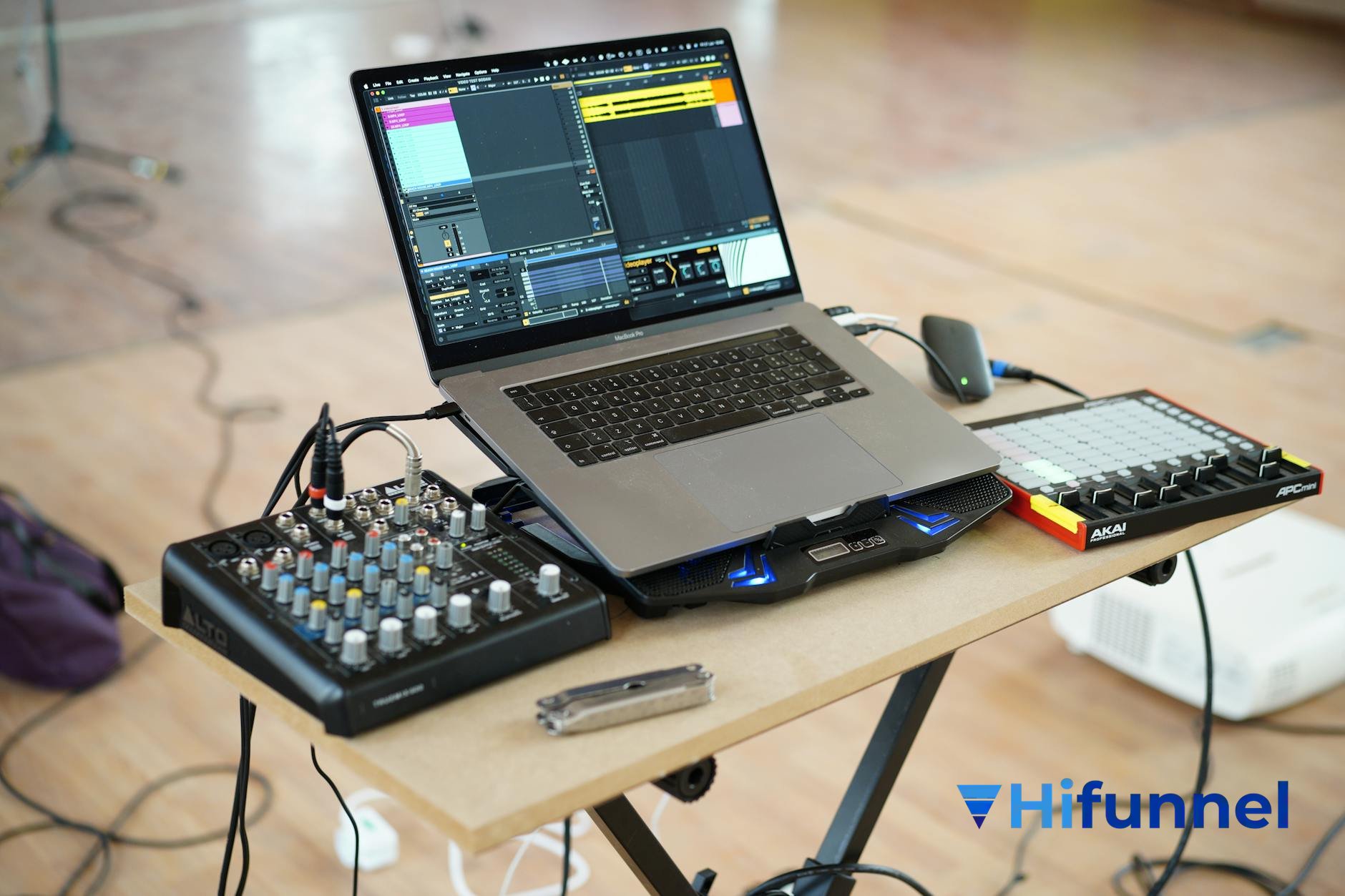
CapCut hiện là phần mềm chỉnh sửa video phổ biến nhất trong cộng đồng người sáng tạo nội dung Việt Nam. Theo dữ liệu từ App Annie (2025), CapCut liên tục nằm trong top 3 ứng dụng chỉnh sửa video được tải nhiều nhất tại Đông Nam Á.
Điểm nổi bật của CapCut là bộ tính năng trí tuệ nhân tạo được tích hợp sẵn, gồm tự động tạo phụ đề từ giọng nói, xóa khoảng lặng trong video, nâng chất lượng hình ảnh lên 4K và xóa phông nền chỉ với một nhấp chuột. Phần mềm hỗ trợ tiếng Việt và hoạt động tốt trên cả điện thoại lẫn máy tính.
Hạn chế chính của CapCut là giao diện quản lý nhiều track âm thanh và video cùng lúc còn hạn chế so với các phần mềm chuyên nghiệp. Nếu dự án của bạn phức tạp với nhiều lớp âm thanh và hiệu ứng, bạn sẽ cần nâng cấp lên phần mềm khác.
DaVinci Resolve của Blackmagic Design là phần mềm chỉnh màu được dùng trong nhiều bộ phim Hollywood. Điều đặc biệt là phiên bản miễn phí của phần mềm này đã đủ mạnh cho phần lớn nhu cầu của người sáng tạo nội dung cá nhân.
Phần mềm này phù hợp với các creator làm video du lịch, khoá học chuyên sâu, phỏng vấn hoặc bất kỳ nội dung nào cần tông màu nhất quán và chuyên nghiệp. Tuy nhiên, đường cong học tập dốc hơn so với CapCut, đặc biệt ở phần quản lý node màu và giao diện cắt ghép Fairlight. Người mới nên dành ít nhất 2-4 tuần học trước khi dùng thành thạo.
Adobe Premiere Pro là phần mềm được lựa chọn bởi phần lớn YouTuber có trên 100.000 người đăng ký tại Việt Nam. Sức mạnh của Premiere nằm ở khả năng tích hợp liền mạch với hệ sinh thái Adobe như After Effects (tạo hiệu ứng chuyển động), Audition (xử lý âm thanh chuyên sâu) và Photoshop (chỉnh ảnh bìa thumbnail).
Chi phí khoảng 700.000 đồng mỗi tháng là khoản đầu tư đáng xem xét nếu bạn xác định làm YouTube nghiêm túc dài hạn. Nếu bạn đang ở giai đoạn thử nghiệm, hãy bắt đầu với CapCut hoặc DaVinci Resolve trước.
Với người dùng Mac, iMovie được cài sẵn và cho phép cắt ghép, thêm nhạc, chèn chú thích và xuất video 4K một cách dễ dàng. Phần mềm còn đồng bộ giữa MacBook, iPad và iPhone, phù hợp nếu bạn thường quay bằng iPhone và dựng trên máy.
Clipchamp là lựa chọn tương đương trên Windows 11, tích hợp sẵn trong hệ thống, không cần cài thêm và đủ dùng cho các video thuyết trình, hướng dẫn ngắn hoặc nội dung mạng xã hội đơn giản.
Dù bạn dùng phần mềm nào, quy trình chỉnh sửa video bài bản luôn đi theo 7 bước cụ thể sau đây. Nắm vững quy trình này giúp bạn tiết kiệm thời gian và cho ra sản phẩm nhất quán từ video này sang video khác.
Lộ trình chuyên nghiệp, tiết kiệm thời gian hậu kỳ
Tạo 5 thư mục con: Raw Footage, Audio, Music, Thumbnail, Export trước khi thao tác.
Loại bỏ khoảng lặng dài hơn 1 giây, lỗi vấp lời, hoặc đoạn nội dung lặp lại, giữ nhịp video nhanh.
Chèn ảnh/video minh họa để giữ sự chú ý và cung cấp bối cảnh hình ảnh sinh động.
Chỉnh giọng nói -12 đến -6 dB. Nhạc nền -30 dB (khoảng 5-10% volume). Chỉ dùng âm thanh có bản quyền để tránh bị phạt.
Tạo phụ đề tự động cho người không bật tiếng. Chèn text tracking và dùng hiệu ứng chuyển cảnh “cut thẳng” dứt khoát.
Tăng cường tính thẩm mỹ bằng cách chỉnh độ sáng (Exposure), tăng bão hòa (Saturation) 10-15%, hoặc áp dụng LUT.
Đảm bảo MP4 (H.264), độ phân giải ít nhất 1080p, tối ưu nhất là 4K. Framerate 24fps đến 60fps tùy nội dung.
Trước khi mở phần mềm, hãy tạo một thư mục riêng cho mỗi video với cấu trúc sau: thư mục gốc chứa 5 thư mục con gồm “Raw Footage” (video thô từ máy quay), “Audio” (âm thanh thu ngoài), “Music” (nhạc nền), “Thumbnail” (ảnh bìa) và “Export” (file xuất cuối cùng).
Thói quen này tưởng nhỏ nhưng giúp bạn tránh tình trạng mất file, nhầm phiên bản và tiết kiệm hàng chục phút mỗi dự án khi kênh phát triển và số lượng video tăng lên.
Đây là bước quan trọng nhất trong toàn bộ quy trình chỉnh sửa video YouTube. Mục tiêu là giữ lại những gì thực sự có giá trị và cắt bỏ toàn bộ phần thừa: khoảng lặng dài hơn 1 giây, lỗi vấp khi nói, đoạn lặp lại nội dung đã nói.
Nếu dùng CapCut, tính năng “Xóa khoảng lặng tự động” bằng trí tuệ nhân tạo sẽ làm việc này cho bạn trong vài giây. Với Premiere hoặc DaVinci, bạn cần làm thủ công bằng công cụ Razor hoặc Blade.
Cảnh phụ (B-roll) là những đoạn video được chèn vào trong khi giọng nói của bạn vẫn tiếp tục, nhằm minh hoạ nội dung đang nói thay vì chỉ quay mặt người. Theo nghiên cứu của Wistia (2024), video có sử dụng B-roll có tỷ lệ giữ người xem cao hơn trung bình 40% so với định dạng chỉ quay mặt.
Nguồn cảnh phụ miễn phí chất lượng cao gồm Pexels Video và Pixabay. Nguyên tắc chuyên nghiệp là chèn B-roll trung bình mỗi 30-60 giây để duy trì sự chú ý của người xem, đặc biệt với các video giáo dục dạng giải thích khái niệm.
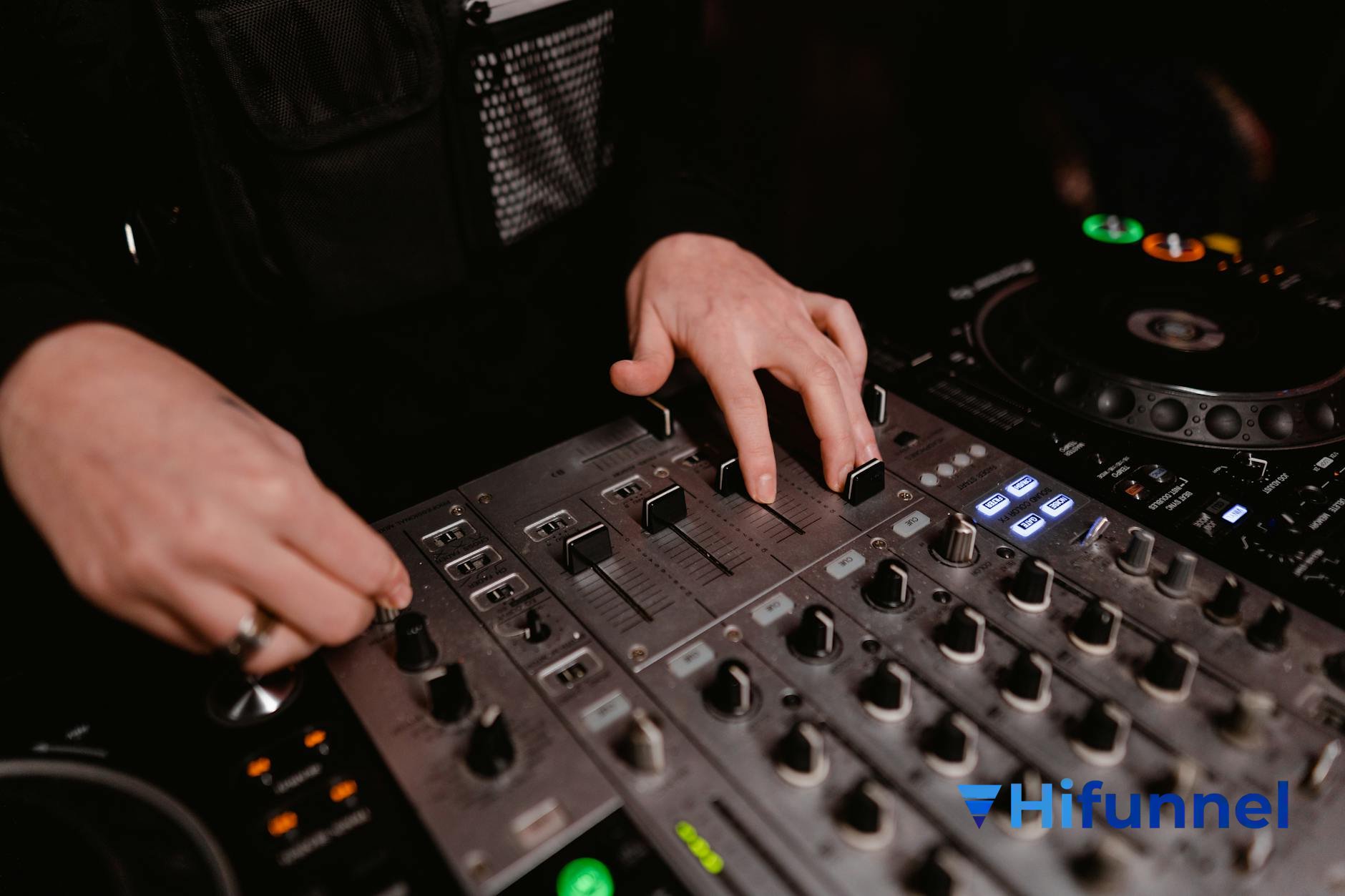
Âm thanh kém chất lượng là lý do phổ biến nhất khiến người xem bỏ video trong vòng 30 giây đầu. Khi chỉnh sửa âm thanh, hãy đảm bảo giọng nói ở mức âm lượng từ -12 đến -6 dB và nhạc nền ở mức -30 dB để nhạc không át tiếng nói.
Về nhạc nền, bắt buộc phải dùng nhạc có bản quyền hợp lệ. Ba nguồn phổ biến gồm: YouTube Audio Library (miễn phí, dùng thoải mái cho mọi video), Epidemic Sound (trả phí, chất lượng âm nhạc chuyên nghiệp) và Artlist (trả phí, phù hợp cho nội dung thương mại). Dùng nhạc vi phạm bản quyền có thể khiến video bị tắt tiếng, mất toàn bộ doanh thu hoặc bị gỡ khỏi YouTube.
Theo số liệu từ Facebook (2023), 85% người xem video trên điện thoại theo dõi mà không bật âm thanh. Dù đây là dữ liệu từ Facebook nhưng xu hướng này áp dụng cho toàn bộ các nền tảng video, kể cả YouTube. Thêm phụ đề giúp video tiếp cận được những người xem không có âm thanh và đồng thời cải thiện khả năng tiếp cận cho người khiếm thính.
Với CapCut, tính năng “Phụ đề tự động” tạo phụ đề từ giọng nói chỉ trong vài giây. Với Premiere Pro, bạn dùng tính năng “Transcribe Speech” trong phiên làm việc để chuyển lời nói thành văn bản tự động.
Về hiệu ứng chuyển cảnh, nguyên tắc chuyên nghiệp là ít hơn là nhiều hơn. Hiệu ứng “Cut thẳng” (không có chuyển cảnh) vẫn là kỹ thuật được dùng phổ biến nhất trong các kênh YouTube lớn. Chỉ dùng hiệu ứng chuyển cảnh khi có lý do cụ thể, tránh dùng tràn lan gây rối mắt.
Chỉnh màu không phải là bước bắt buộc với mọi video, nhưng có thể nâng đáng kể cảm giác chuyên nghiệp của kênh. Bắt đầu với ba điều chỉnh cơ bản: độ sáng (nếu video quá tối hoặc quá sáng), độ bão hòa màu (tăng nhẹ màu sắc lên 10-15%) và nhiệt màu (điều chỉnh về phía ấm hoặc lạnh tùy phong cách kênh).
Cách nhanh nhất để có màu sắc nhất quán là dùng LUT preset (bộ màu sắc định sẵn). Nhiều LUT miễn phí chất lượng cao có thể tải về từ các trang như Motion Array hoặc PremiumBeat. Áp dụng cùng một LUT cho tất cả video sẽ tạo ra nhận diện thị giác nhất quán cho thương hiệu kênh của bạn.
Cài đặt xuất video ảnh hưởng trực tiếp đến chất lượng hình ảnh sau khi tải lên YouTube. Định dạng được khuyên dùng là MP4 với codec H.264. Độ phân giải tốt nhất là 1080p (1920×1080 pixel) nếu máy tính của bạn không đủ mạnh xử lý 4K, hoặc 4K (3840×2160 pixel) nếu bạn muốn thuật toán YouTube ưu tiên phân phối video hơn.
Tốc độ khung hình (framerate) nên chọn 24fps cho nội dung điện ảnh, du lịch, 30fps cho video giảng dạy và hướng dẫn thông thường, và 60fps cho nội dung gaming hoặc thể thao cần độ mượt cao. Bitrate khuyên dùng là 8 Mbps cho 1080p và từ 35 đến 45 Mbps cho 4K.
Biết quy trình kỹ thuật chưa đủ để kênh phát triển. Những mẹo chỉnh sửa dưới đây giúp video của bạn có lợi thế cạnh tranh thực sự trên YouTube.
Theo phân tích từ YouTube Creator Academy, phần lớn lượt bỏ video xảy ra trong 10 giây đầu tiên. Đây là khoảng thời gian thuật toán YouTube đánh giá liệu người xem có quan tâm đến nội dung hay không. Vì vậy, 5 giây đầu phải đủ mạnh để giữ người xem tiếp tục.
Ba cách hiệu quả để mở đầu video gây chú ý gồm: đặt câu hỏi kích thích sự tò mò liên quan trực tiếp đến vấn đề người xem đang gặp, tiết lộ ngay kết quả sẽ đạt được sau khi xem hết video, hoặc bắt đầu bằng một thống kê bất ngờ liên quan đến chủ đề.
Đoạn mở đầu thương hiệu (brand intro) là đoạn ngắn xuất hiện ở đầu mỗi video để người xem nhận ra kênh ngay lập tức. Theo kinh nghiệm thực tế của nhiều kênh lớn tại Việt Nam, đoạn mở đầu không nên vượt quá 5 giây. Dài hơn sẽ khiến người xem bỏ qua ngay cả trước khi nội dung chính bắt đầu.
Dùng nhạc đặc trưng nhất quán cho mọi video của kênh. Khi người xem nghe âm thanh đó, họ sẽ nhận ra kênh của bạn ngay cả khi đang không nhìn màn hình. Đây là cách xây dựng nhận diện thương hiệu hiệu quả mà không cần ngân sách lớn.
Ảnh bìa (thumbnail) là yếu tố quyết định tỷ lệ nhấp vào video trên YouTube. Một thumbnail tốt có thể tăng tỷ lệ nhấp từ 2% lên 8-12%, đồng nghĩa video của bạn được phân phối rộng hơn gấp 4-6 lần dù cùng chất lượng nội dung.
Bốn yếu tố tạo nên thumbnail hiệu quả gồm: màu sắc tương phản mạnh so với nền tối hoặc sáng của giao diện YouTube, khuôn mặt người với biểu cảm rõ ràng và phóng to đủ lớn để nhìn thấy ở kích thước nhỏ, văn bản ngắn gọn từ 3 đến 5 chữ mô tả được lợi ích hoặc nội dung chính, và một thành phần hình ảnh nổi bật liên quan đến chủ đề video. Canva là công cụ thiết kế thumbnail miễn phí được cộng đồng người sáng tạo tại Việt Nam sử dụng rộng rãi.
Màn hình kết thúc (end screen) là 20 giây cuối cùng của video, nơi YouTube cho phép bạn chèn tối đa 4 phần tử tương tác gồm gợi ý video, nút đăng ký kênh, liên kết danh sách phát và liên kết đến kênh YouTube khác.
Cách thiết lập hiệu quả là chèn 2 gợi ý video liên quan và 1 nút đăng ký. Video được gợi ý nên là “video phù hợp nhất” (YouTube tự chọn video tiếp theo phù hợp với từng người xem) hoặc là video mới nhất của kênh. Đây là cách đơn giản nhất để giữ người xem ở lại kênh thay vì rời sang nội dung của đối thủ.
Năm 2025 và 2026 chứng kiến sự bùng nổ của các tính năng trí tuệ nhân tạo trong phần mềm chỉnh sửa video. CapCut có tính năng tự động xóa khoảng lặng, tạo phụ đề đa ngôn ngữ và nâng chất lượng hình ảnh. DaVinci Resolve có công cụ tự động cân bằng màu sắc giữa các cảnh quay khác nhau. Adobe Premiere Pro có tính năng chuyển lời nói thành văn bản và tạo phiên dịch tự động.
Theo đánh giá thực tế của chúng tôi qua khảo sát cộng đồng người sáng tạo nội dung sử dụng nền tảng Hifunnel, các creator áp dụng công cụ trí tuệ nhân tạo vào quy trình chỉnh sửa tiết kiệm trung bình 40-60% thời gian hậu kỳ so với cách làm thủ công truyền thống.
Không phải ai cũng có máy tính mạnh để chỉnh sửa video. Tin tốt là điện thoại thông minh ngày nay đủ sức tạo ra video YouTube chuyên nghiệp, đặc biệt với các định dạng ngắn như YouTube Shorts.
Phiên bản di động của CapCut có đầy đủ tính năng như phiên bản máy tính, gồm cả các công cụ trí tuệ nhân tạo. Bạn có thể cắt ghép, thêm nhạc, tạo phụ đề tự động, áp dụng bộ màu sắc (LUT) và xuất video 4K ngay trên điện thoại. CapCut Mobile hoạt động tốt trên cả iOS và Android.
Adobe Premiere Rush là phiên bản di động của Premiere Pro, được thiết kế lại để phù hợp với quy trình làm việc trên điện thoại. Điểm mạnh là khả năng đồng bộ dự án với Premiere Pro trên máy tính, cho phép bạn bắt đầu chỉnh sửa trên điện thoại và hoàn thiện trên máy tính sau đó.
InShot là lựa chọn nhẹ và đơn giản nhất trong ba phần mềm được đề cập. Phần mềm hỗ trợ nhiều track nhạc cùng lúc, có thư viện nhạc và hiệu ứng sẵn có và cho phép xuất video theo nhiều tỷ lệ khung hình khác nhau phù hợp với từng nền tảng mạng xã hội.
Nếu bạn đang xây dựng kênh YouTube kết hợp với việc bán khoá học, sản phẩm số hoặc dịch vụ tư vấn, một điều quan trọng không thể bỏ qua là bảo vệ nội dung video của bạn. Hifunnel cung cấp giải pháp bảo vệ bản quyền video giúp ngăn người dùng tải xuống hoặc chia sẻ trái phép nội dung bạn mất công tạo ra, bảo vệ giá trị thương mại của kênh YouTube và các sản phẩm tri thức của bạn.
Cách chỉnh sửa video YouTube hiệu quả không phụ thuộc vào phần mềm đắt tiền hay thiết bị cao cấp. Điều quan trọng là nắm vững quy trình bài bản và áp dụng nhất quán từ video này sang video tiếp theo.
Lộ trình thực tế được khuyên dùng cho người mới tại Việt Nam là: bắt đầu với YouTube Studio để làm quen với việc chỉnh sửa cơ bản, chuyển sang CapCut khi cần nhiều tính năng hơn, và nâng cấp lên DaVinci Resolve hoặc Premiere Pro khi bạn đã xác định làm YouTube là kênh kinh doanh nghiêm túc.
Khi kênh YouTube của bạn đã đủ mạnh và bạn muốn biến nó thành nguồn doanh thu thực sự qua khoá học trả phí, hội viên hoặc sản phẩm số, Hifunnel là nền tảng được xây dựng cho đúng nhu cầu đó. Với Hifunnel, bạn có thể xây dựng toàn bộ hệ thống bán hàng tự động, bảo vệ nội dung video và quản lý học viên trong một nền tảng duy nhất tại Việt Nam.
Không cần chắp vá nhiều công cụ phức tạp. Hifunnel cung cấp nền tảng All-in-One giúp bạn xây dựng website, đóng gói khoá học và tự động hoá bán hàng chỉ trong vài phút.
Trải nghiệm Hifunnel miễn phíĐóng gói khoá học, sản phẩm số & tự động hoá vận hành từ A-Z. Bạn tập trung sáng tạo nội dung, Hifunnel lo toàn bộ phần kỹ thuật.
Dùng thử Hifunnel miễn phí